Dossier de mission
Flouter des photos : méthode simple pour cacher une zone
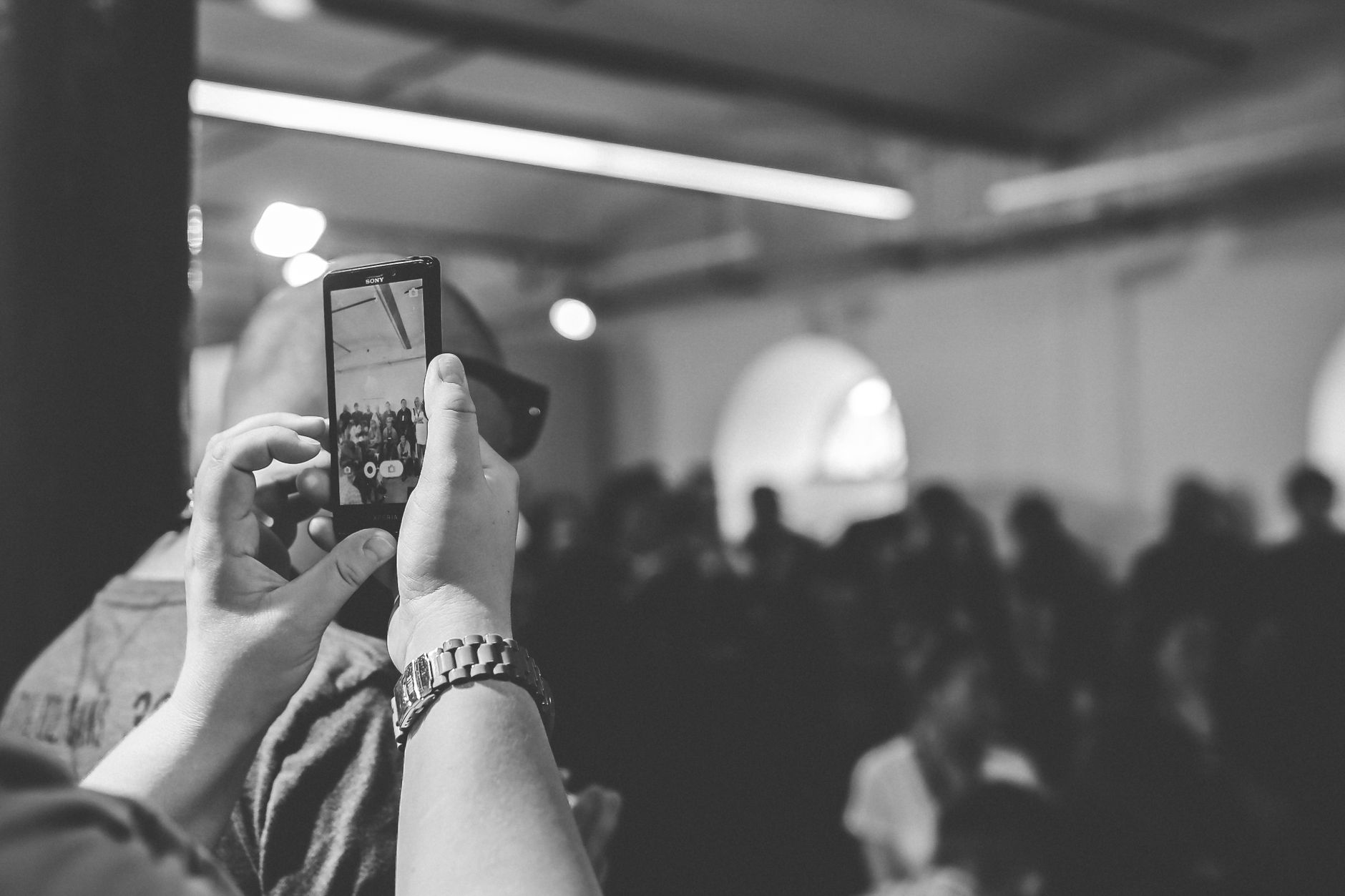
Flouter une photo sert surtout à masquer ce qui ne doit pas apparaître clairement : un visage, une plaque d’immatriculation, un document, une adresse ou un détail en arrière-plan. La méthode dépend de l’outil utilisé, mais le principe reste le même : ouvrir l’image, choisir la zone à cacher, régler l’intensité du flou, puis exporter le fichier. Si vous cherchez une solution rapide, il existe des outils en ligne très simples, comme Canva, qui explique comment flouter une photo en quelques étapes sur sa page dédiée : https://www.canva.com/fr_fr/outils/flouter-photo/.
Dans la pratique, il vaut mieux choisir l’outil selon votre besoin. Pour un simple floutage ponctuel, une solution web suffit. Pour des retouches répétées, une application mobile ou un logiciel sur ordinateur sera plus confortable. Si votre but est de flouter photo iphone, l’iPhone propose aussi des options utiles via certaines apps de retouche, ce qui évite de transférer l’image ailleurs.
Pour approfondir ce point, consultez Navigateur internet rapide.
Choisir la bonne méthode pour flouter des photos
Avant de commencer, posez-vous une question simple : faut-il flouter toute l’image, seulement une zone, ou plusieurs éléments précis ? Cette réponse détermine l’outil le plus adapté.
Pour flouter toute une photo, un éditeur classique suffit. C’est utile si vous voulez créer un arrière-plan doux derrière un sujet net, par exemple pour une image de profil, une bannière ou une miniature. Pour masquer un détail sensible, il faut plutôt un outil qui permet de dessiner une zone de flou à la main, ou d’appliquer automatiquement un floutage sur les visages.
Les outils en ligne ont un avantage clair : ils sont rapides et ne demandent souvent aucune installation. Certains permettent de charger une image, de poser un masque de flou sur la zone voulue, puis d’ajuster la taille ou la force de l’effet. C’est précisément le type d’usage présenté par Watermarkly, qui indique un flux simple en plusieurs étapes sur sa page : https://watermarkly.com/fr/flouter-une-photo-en-ligne/.
Les applications mobiles sont intéressantes si vous travaillez souvent depuis un téléphone. Elles sont pratiques pour retoucher une capture d’écran, un selfie, un ticket, une photo de groupe ou une publication destinée aux réseaux sociaux. Sur iPhone, le plus important est de vérifier que l’application permet bien un flou manuel précis, et pas seulement un effet global sur toute l’image.
Si vous devez flouter plusieurs photos à la suite, privilégiez un outil avec traitement par lots. Vous gagnerez du temps, surtout si vous devez masquer systématiquement les mêmes types d’informations.
Flouter une photo en ligne pas à pas
La méthode en ligne est la plus directe pour débuter. Elle demande peu de réglages et donne un résultat propre si la zone à masquer est bien délimitée.
1. Importer l’image
Ouvrez l’outil de votre choix, puis importez la photo depuis votre ordinateur ou votre téléphone. Vérifiez que l’image s’affiche correctement avant de passer à l’étape suivante. Si la photo est compressée ou trop petite, le floutage peut paraître moins net à l’export.
2. Définir la zone à cacher
Placez le flou sur la partie concernée. Pour un visage, entourez toute la zone, y compris les contours, afin qu’aucun détail ne reste visible. Pour une plaque ou un document, couvrez l’ensemble du texte ou des chiffres. Si l’outil le permet, agrandissez légèrement la zone de masque : mieux vaut flouter un peu plus large que laisser un bord lisible.
3. Ajuster l’intensité du flou
Le réglage ne doit pas être maximal par réflexe. Un flou trop fort attire parfois l’œil et donne un rendu artificiel. À l’inverse, un flou trop faible laisse apparaître des informations. Faites plusieurs essais et zoomez si possible pour vérifier que le contenu reste illisible, même en agrandissant l’image.
4. Contrôler le rendu final
Relisez l’image comme si vous étiez une personne extérieure. Le visage est-il bien masqué ? Les chiffres restent-ils compréhensibles ? Les bords du masque sont-ils propres ? Cette vérification prend peu de temps et évite de publier un fichier incomplet.
5. Télécharger la version finale
Exportez ensuite l’image dans le bon format. Pour un partage web, le JPG convient souvent. Pour conserver une meilleure qualité ou garder des zones transparentes ajoutées pendant la retouche, le PNG peut être plus adapté. Gardez aussi une copie du fichier original, au cas où vous voudriez refaire un floutage plus tard.
Ce déroulé fonctionne bien dans la plupart des services en ligne, y compris les outils orientés floutage de visages ou de zones sensibles. Si vous cherchez une interface simple, il est utile de tester plusieurs solutions et de garder celle qui vous fait gagner du temps.
Flouter photo iPhone sans compliquer la retouche
Sur iPhone, l’objectif est souvent de faire vite, sans passer par un logiciel de bureau. Plusieurs applications disponibles sur iPhone et iPad proposent un floutage manuel ou automatique. L’important n’est pas d’avoir l’outil le plus complexe, mais celui qui permet de sélectionner précisément la zone à cacher.
Si vous voulez flouter photo iphone pour publier une image sur un réseau social ou envoyer une capture d’écran à un contact, partez d’une photo déjà ouverte dans l’application choisie. Ensuite, repérez l’outil de flou, de mosaïque ou de censure visuelle. Selon l’app, vous pourrez soit peindre directement sur la zone, soit appliquer un masque rectangulaire, soit détecter automatiquement un visage.
Pour les photos prises avec un iPhone, gardez une logique simple :
1. ouvrez l’image dans l’app de retouche ;
2. choisissez l’outil de floutage ;
3. zoomez pour travailler avec précision ;
4. passez plusieurs fois sur la zone sensible si nécessaire ;
5. vérifiez le résultat avant d’enregistrer.
Le zoom est particulièrement utile quand il faut masquer un détail minuscule, comme une ligne de texte, un numéro de badge ou un élément sur une capture d’écran. Sans zoom, le geste est souvent trop large et le flou déborde sur des parties inutiles.
Un autre point à surveiller sur mobile : la sauvegarde. Certaines apps écrasent le fichier original si vous ne faites pas attention. Si vous voulez garder la version brute, enregistrez toujours une copie modifiée sous un nouveau nom, ou dupliquez d’abord la photo dans l’application Fichiers ou Photos.
Réussir un floutage propre et lisible
Un floutage efficace n’est pas seulement une zone rendue moins nette. C’est un masque qui reste cohérent, discret et suffisamment large pour empêcher la lecture de ce qui doit rester caché. Pour y arriver, quelques réflexes font la différence.
Travaillez toujours sur la bonne image. Une copie trop compressée peut rendre le rendu moins propre, surtout si vous agrandissez la photo après retouche. Si possible, partez du fichier d’origine ou d’une version de qualité correcte.
Évitez les contours trop serrés. Quand vous floutez un visage, la ligne du masque doit englober les cheveux, le front, le menton et les côtés visibles. Pour une plaque, couvrez tout le rectangle, sans laisser un coin apparent. Pour un document, pensez aussi aux marges où figurent parfois des références, des dates ou des codes.
Si la photo comporte plusieurs éléments à cacher, traitez-les un par un. Un seul grand masque peut marcher, mais plusieurs zones distinctes sont souvent plus nettes visuellement. C’est particulièrement utile sur une capture d’écran contenant des messages, un email ou une interface où seuls certains champs doivent disparaître.
Faites attention à la lumière et au contraste. Parfois, une zone floutée reste reconnaissable à cause de sa forme ou de ses couleurs. Si nécessaire, combinez le flou avec un recadrage, une mosaïque ou une censure plus couvrante. L’objectif n’est pas de faire joli, mais de rendre l’information illisible sans casser la photo.
Sur les réseaux sociaux, il est aussi judicieux de vérifier la miniature générée automatiquement. Une zone peut paraître bien cachée en grand format, mais devenir lisible dans une version réduite ou, au contraire, dans une image ouverte en plein écran. Testez les deux cas si la photo doit être diffusée largement.
Éviter les erreurs courantes
La première erreur consiste à flouter trop tard. Si la photo a déjà été partagée ou enregistrée dans une galerie publique, le mal est fait. Mieux vaut retoucher avant publication ou envoi.
La deuxième erreur est de confondre flou et simple baisse de netteté. Une légère correction de netteté ou de contraste ne suffit pas à masquer une donnée. Pour cacher une information, il faut une vraie zone de flou, ou un masquage suffisamment opaque.
La troisième erreur est d’oublier de contrôler le fichier exporté. Certaines plateformes réappliquent une compression qui modifie légèrement l’aspect de l’image. Ouvrez le résultat final avant de l’envoyer. Ce contrôle est rapide et peut vous éviter de devoir refaire toute la retouche.
La quatrième erreur concerne les captures d’écran. Elles contiennent souvent plus d’informations qu’une photo classique : nom d’utilisateur, date, heure, barre de statut, notifications, aperçu de conversation. Avant de publier, balayez toute l’image et pas seulement la zone que vous aviez en tête au départ.
La cinquième erreur est de choisir un outil trop complexe pour un besoin simple. Si vous devez juste masquer un détail ponctuel, inutile de passer par un logiciel lourd. À l’inverse, si vous produisez régulièrement des visuels éditoriaux, un outil plus complet vous fera gagner en régularité. Le bon choix dépend du volume de travail et du niveau de précision recherché.
Flouter des photos devient vite simple dès qu’on adopte une routine claire : ouvrir l’image, protéger la zone sensible, vérifier le rendu, puis exporter une version propre. Si vous voulez aller plus vite, retenez surtout cette règle pratique : plus la zone doit rester confidentielle, plus il faut travailler avec précision et garder un contrôle final sérieux. Pour un usage ponctuel, les outils en ligne suffisent largement ; pour retoucher depuis un téléphone, une app mobile bien conçue fait le même travail avec moins d’étapes.