Dossier de mission
Carte mère : rôle, composants et critères de choix expliqués simplement
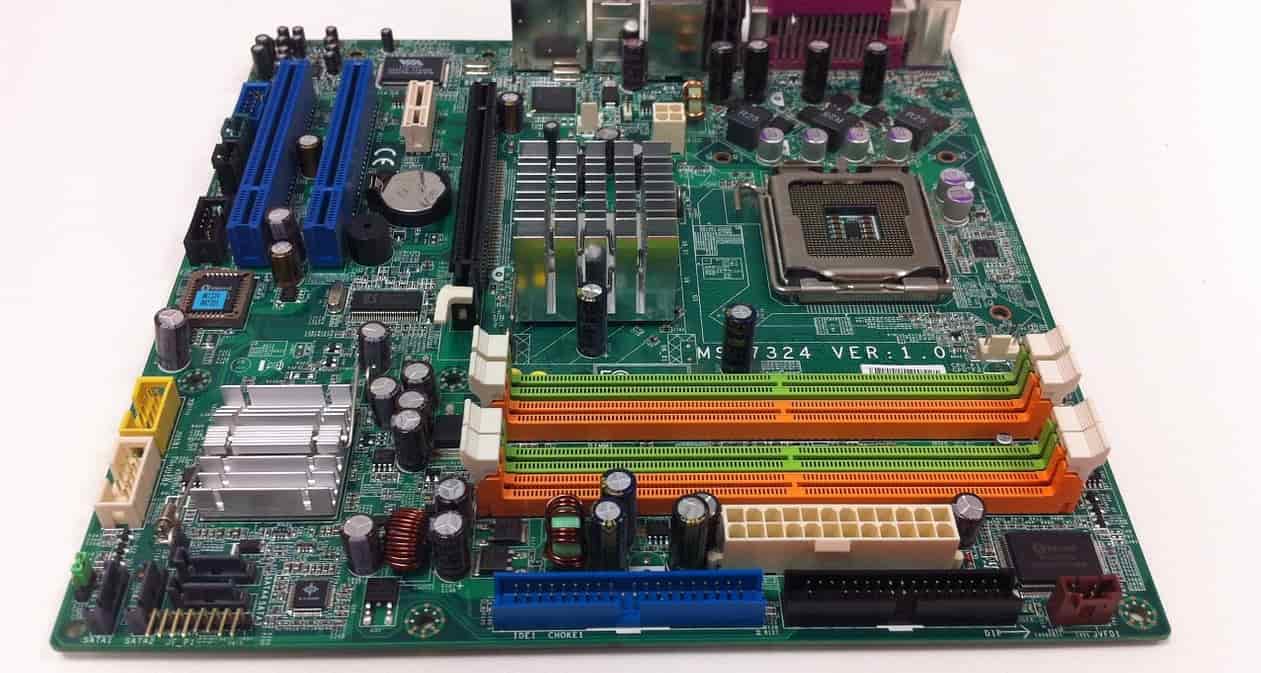
La carte mère est le circuit imprimé central d’un ordinateur : elle relie le processeur, la mémoire RAM, le stockage, la carte graphique et tous les périphériques via ses connecteurs et ses puces de gestion (le chipset). Sans elle, aucun composant ne peut communiquer avec les autres, même si chacun fonctionne individuellement de son côté. Son choix dépend surtout de trois critères : le socket du processeur, le format (ATX, micro-ATX ou Mini-ITX) et le chipset, qui détermine les fonctions disponibles comme l’overclocking, le nombre de ports ou la gestion de la mémoire.
Ce que fait la carte mère entre l’appui sur le bouton et l’affichage du bureau
Quand l’ordinateur est mis sous tension, c’est la carte mère qui orchestre les premières secondes avant même que Windows ne s’affiche. Elle alimente le processeur, initialise la mémoire, vérifie que les composants essentiels répondent, puis lance le programme intégré au BIOS ou à l’UEFI qui réside directement sur son circuit. Ce programme contrôle chaque élément détecté (clavier, disque, carte graphique) et affiche un message d’erreur ou émet un bip particulier si l’un d’eux ne répond pas. Ce n’est qu’une fois cette vérification terminée que le système d’exploitation prend le relais et que le bureau apparaît à l’écran.
Cette séquence explique pourquoi un problème de carte mère se manifeste souvent avant même le chargement de Windows. Un écran qui reste noir, un ventilateur qui tourne sans qu’aucune image n’apparaisse, ou une suite de bips au démarrage, pointent généralement vers cette phase d’initialisation plutôt que vers un logiciel installé sur le disque.
Reconnaître les pièces soudées sur une carte mère avant de toucher à un PC
Ouvrir un boîtier pour la première fois peut être déroutant : la carte mère concentre une dizaine d’éléments distincts, souvent proches les uns des autres. Savoir les repérer évite de confondre un connecteur d’alimentation avec un port de données, ou d’installer un composant au mauvais endroit. Voici les repères principaux que l’on retrouve sur la quasi totalité des modèles vendus en France, quel que soit le fabricant.
- Le socket : l’emplacement carré ou rectangulaire où vient se clipser le processeur.
- Le chipset : la puce, souvent recouverte d’un petit dissipateur, qui gère les échanges entre les composants.
- Les slots mémoire : deux à quatre emplacements allongés destinés aux barrettes de RAM.
- Les slots PCI Express : les logements où se fixent la carte graphique et certaines cartes son ou réseau.
- Les connecteurs M.2 et SATA : les points de raccordement pour les disques de stockage.
- Les connecteurs d’alimentation : une grande prise à 24 broches et une petite à 4 ou 8 broches près du processeur.
- Le panneau arrière : les ports USB, réseau et vidéo accessibles depuis l’extérieur du boîtier.
Socket, révision de BIOS et génération de processeur : trois vérifications avant d’acheter une carte mère
Le socket doit correspondre exactement au processeur choisi : c’est le point de départ obligatoire, un socket différent rend le montage physiquement impossible. Mais un socket identique ne garantit pas toujours une compatibilité immédiate. Certains fabricants font évoluer plusieurs générations de processeurs sur le même socket, ce qui oblige parfois à mettre à jour le BIOS de la carte mère avant de pouvoir démarrer avec un modèle récent. Cette mise à jour se fait généralement via une clé USB en quelques minutes, mais elle doit être réalisée avec l’ancien processeur encore installé si le nouveau n’est pas encore reconnu. Avant tout achat, consulter la liste de compatibilité, souvent appelée liste des processeurs supportés, publiée par le fabricant de la carte mère reste le réflexe le plus fiable.
ATX, micro-ATX, Mini-ITX : l’impact réel sur le refroidissement et l’évolutivité d’une carte mère
Le format d’une carte mère ne se limite pas à une question d’encombrement. Il conditionne le nombre de slots disponibles, l’espace autour du processeur pour le refroidissement, et la facilité avec laquelle on pourra ajouter un composant dans quelques années.
| Format | Dimensions approximatives | Slots d’extension | Usage typique |
|---|---|---|---|
| ATX | 30,5 x 24,4 cm | 4 à 7 | PC polyvalent, station de travail, configuration évolutive |
| Micro-ATX | 24,4 x 24,4 cm | 2 à 4 | Compromis entre encombrement et possibilités d’extension |
| Mini-ITX | 17 x 17 cm | 1 | PC compact, salon, encombrement minimal |
Une carte au format réduit ne chauffe pas nécessairement plus qu’une grande carte à composants équivalents, mais l’espace restreint autour du socket limite parfois le choix des ventirads compatibles. Ce détail mérite d’être vérifié avant d’associer un refroidisseur imposant à une carte mère Mini-ITX.
Nombre de barrettes, slots M.2 et ports arrière : ce qui différencie une carte mère à 80 euros d’une à 300 euros
En France, l’écart de prix entre les cartes mères vendues traduit surtout des différences de connectique et de robustesse des composants électroniques, rarement une différence de performance brute du processeur. Une carte d’entrée de gamme, autour de 70 à 90 euros, propose généralement deux slots mémoire, un seul emplacement M.2 rapide et un nombre de ports USB limité. Une carte milieu de gamme, entre 120 et 180 euros, ajoute souvent deux emplacements M.2 supplémentaires, une meilleure gestion de l’alimentation du processeur et un réseau plus rapide. Les modèles orientés jeu ou création, au delà de 250 euros, multiplient les slots M.2, parfois jusqu’à quatre ou cinq, intègrent un Wi-Fi récent et des dissipateurs plus larges sur le chipset. Le choix dépend surtout du nombre de disques et de périphériques que l’on compte brancher sur la durée de vie de la machine.
Neuve, reconditionnée, d’occasion : trois façons d’acheter une carte mère et leurs risques respectifs
Une carte mère neuve reste le choix le plus sûr : elle bénéficie d’une garantie constructeur complète, généralement de deux à trois ans en France, et d’aucun historique d’usage inconnu. Une carte reconditionnée par un vendeur professionnel a été testée et bénéficie souvent d’une garantie réduite, ce qui reste raisonnable pour un budget serré. L’achat d’occasion entre particuliers est plus incertain : impossible de connaître l’historique de manipulation, les éventuelles décharges électrostatiques subies ou l’usure des condensateurs. Si cette option est envisagée, demander une photo du numéro de série, vérifier l’absence de traces de corrosion ou de composants gonflés, et privilégier un vendeur capable de démontrer que la carte fonctionne encore avant l’achat.
Alimentation, RAM et carte graphique : les faux coupables qu’on confond avec une carte mère en panne
Un PC qui ne démarre plus n’est pas toujours victime de sa carte mère. Une alimentation défaillante peut couper le courant de façon intermittente et donner l’impression d’un problème de carte, alors qu’un simple remplacement du bloc suffit à résoudre le souci. Une barrette de RAM mal insérée ou défectueuse provoque souvent une série de bips au démarrage très similaire à ceux attribués à un défaut de carte mère : la retirer, nettoyer ses contacts puis la réinsérer permet d’écarter cette piste en quelques minutes. Une carte graphique qui perd le contact avec son slot PCI Express peut également empêcher tout affichage. Tester chaque composant isolément, ou s’appuyer sur les codes de diagnostic affichés par la carte mère elle même, évite de remplacer un composant qui fonctionne encore.
Remplacer soi-même ou faire intervenir un technicien : ce que ça change sur la facture d’une carte mère
Remplacer une carte mère soi même demande surtout de la méthode : débrancher chaque câble en notant son emplacement, retirer les composants installés (processeur, RAM, cartes d’extension), puis procéder au montage inverse sur la nouvelle carte. L’opération prend généralement une à deux heures pour une première fois et ne coûte que le prix de la pièce. Faire appel à un professionnel ajoute un coût de service qui varie selon les enseignes, mais qui inclut généralement le diagnostic préalable, le montage et un test de fonctionnement complet avant restitution. Cette option devient pertinente lorsque le doute persiste sur l’origine réelle de la panne, ou lorsque la machine reste sous garantie et qu’une intervention non autorisée risquerait de l’annuler.
Le ventirad du processeur peut-il abîmer la carte mère s’il est trop lourd ?
Un ventirad surdimensionné exerce une pression constante sur le socket et peut, à la longue, fragiliser légèrement les points de soudure autour du support processeur. Le risque reste limité si le radiateur est correctement fixé avec sa plaque de renfort, mais il augmente sur les cartes d’entrée de gamme dont le circuit est plus fin. Vérifier le poids maximal toléré indiqué par le fabricant avant de monter un refroidisseur imposant reste la précaution la plus simple.
Une carte mère gamer chauffe-t-elle plus qu’un modèle standard ?
Non, pas par nature. Une carte mère orientée jeu intègre généralement des dissipateurs plus larges sur le chipset et les phases d’alimentation, ce qui l’aide au contraire à mieux évacuer la chaleur qu’un modèle d’entrée de gamme sous forte charge. La différence de température vient surtout du processeur installé et du refroidissement du boîtier, pas du positionnement commercial de la carte.
Peut-on brancher un écran directement sur la carte mère sans carte graphique dédiée ?
Oui, à condition que le processeur intègre un circuit graphique et que la carte mère dispose d’une sortie vidéo sur son panneau arrière. Cette solution suffit pour du bureau, de la vidéo ou du jeu léger, mais elle limite fortement les performances dans les jeux récents.
La pile CMOS à plat peut-elle donner les mêmes symptômes qu’une carte mère en panne ?
Oui, et c’est une confusion fréquente. Une pile CMOS épuisée provoque des réglages d’horloge et de BIOS qui se réinitialisent à chaque démarrage, parfois un écran noir temporaire ou un message d’erreur au démarrage. Remplacer cette pile, qui coûte quelques euros, permet d’écarter cette cause avant d’envisager un changement complet de carte mère.
Faut-il mettre à jour le BIOS avant d’installer un nouveau processeur sur une carte mère existante ?
Cela dépend de l’écart entre la génération du processeur et l’âge de la carte mère. Quand un fabricant fait évoluer sa gamme de processeurs sur un socket identique, les cartes plus anciennes ont souvent besoin d’une mise à jour du BIOS pour reconnaître le nouveau modèle. Vérifier la compatibilité et la version de BIOS nécessaire sur le site du fabricant évite de se retrouver avec un écran noir à la première installation.