Dossier de mission
Comment configurer mon appareil Android TV avec OK Google
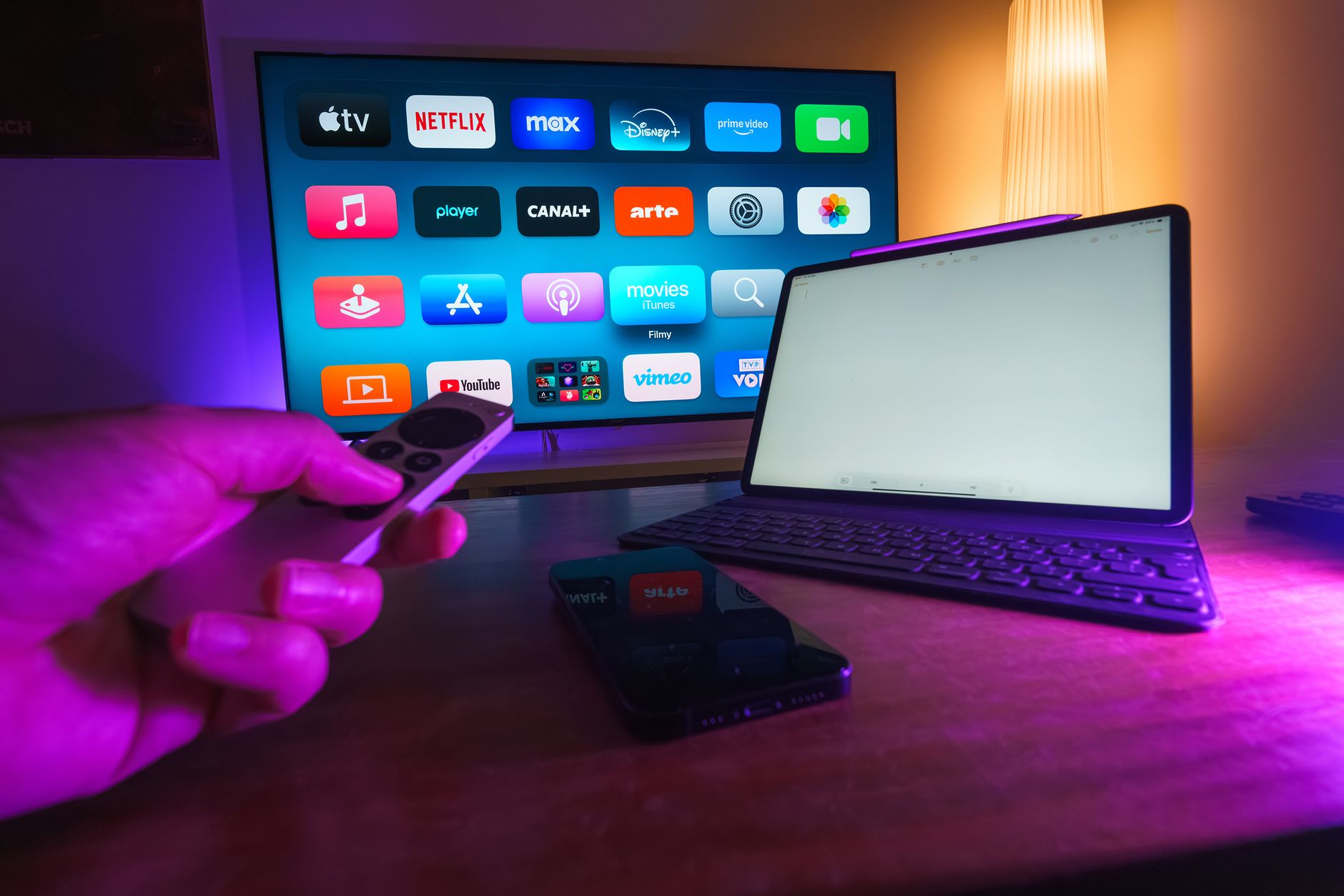
Pour configurer un appareil Android TV avec OK Google, le plus simple est de passer par l’application Google sur votre téléphone Android, puis de suivre les étapes d’appairage affichées à l’écran. La recherche ok google configurer mon appareil android tv renvoie justement vers cette procédure officielle, pensée pour aller vite et éviter les manipulations inutiles.
Dans la pratique, vous allez surtout vérifier trois points : le téléviseur est bien allumé et relié au boîtier ou à la télévision compatible, votre téléphone dispose du Wi-Fi et du Bluetooth, puis vous validez les écrans de configuration proposés. Si vous cherchez une méthode claire pour démarrer, suivre les étapes dans le bon ordre fait gagner du temps.
Pour approfondir ce point, consultez Navigateur internet rapide.
Préparer le téléviseur et le téléphone
Avant de lancer la configuration, commencez par rassembler les éléments de base. Il faut un appareil Android TV ou Google TV compatible, un téléviseur ou un moniteur avec entrée HDMI si vous utilisez un boîtier, ainsi qu’un smartphone Android connecté à Internet. Cette préparation évite de devoir interrompre l’assistant au milieu du processus.
Allumez le téléviseur et sélectionnez la bonne source HDMI si nécessaire. Si votre appareil est un boîtier Android TV, branchez-le correctement au secteur et au port HDMI. Dans le cas d’une télévision intégrant Android TV, vérifiez simplement qu’elle démarre bien sur l’interface de configuration. Sur le téléphone, activez le Wi-Fi et le Bluetooth, car l’assistant s’appuie souvent sur ces deux connexions pour repérer et associer le matériel.
Gardez aussi à portée de main la télécommande fournie avec l’appareil. Sur certains modèles, l’appairage de la télécommande se fait en même temps que la première mise en route. Si la pile ou l’accu est faible, mieux vaut s’en occuper avant de commencer.
Lancer la configuration avec OK Google
La méthode la plus directe consiste à ouvrir l’application Google sur le smartphone Android, puis à taper ou à dire « Configurer mon appareil ». C’est le point de départ le plus simple pour la plupart des installations Android TV. Une fois la commande lancée, l’application affiche les instructions à suivre pour rechercher l’appareil à proximité et poursuivre l’association.
La page d’aide officielle de Google détaille cette procédure sur Configurer Android TV et la télécommande. Le principe reste le même : le téléphone sert de passerelle, puis les écrans vous guident jusqu’à l’ajout de votre appareil. Cette approche est plus fiable que d’essayer de tout faire à l’aveugle depuis la télévision.
Si plusieurs appareils sont détectés autour de vous, choisissez celui qui correspond à votre téléviseur ou à votre boîtier. Prenez le temps de vérifier le nom affiché, surtout dans un salon où d’autres équipements Google peuvent apparaître. Le but n’est pas d’aller vite au point de sélectionner le mauvais appareil.
Suivre les étapes d’appairage sans se tromper
Une fois l’appareil détecté, l’assistant peut demander une confirmation à l’écran. Validez seulement si le code ou le nom affiché correspond bien à votre téléviseur. Cette vérification évite d’associer le téléphone à un autre appareil présent à proximité.
La configuration peut ensuite demander la connexion au compte Google, l’acceptation de certains réglages de base et le choix des services à activer. À ce stade, l’important est de lire chaque écran avant de continuer. Les options proposées servent souvent à personnaliser l’expérience, comme le téléchargement d’applications compatibles ou la restauration de certains paramètres.
Si la télécommande est incluse dans la procédure
Sur beaucoup de modèles, l’appairage de la télécommande se fait pendant le premier démarrage. Il suffit souvent de suivre une consigne simple du type appuyer sur plusieurs touches pendant quelques secondes. Si la télécommande n’est pas reconnue immédiatement, recommencez après avoir vérifié les piles et la distance avec l’appareil.
Quand l’écran demande une action précise, ne sautez pas d’étape. Une pression trop courte ou un bouton mal maintenu suffit parfois à bloquer la suite. Dans ce cas, reprenez depuis l’instruction précédente plutôt que d’enchaîner au hasard.
Contrôler l’accès à la commande vocale
Après la configuration initiale, vous pouvez tester la commande vocale en parlant à l’assistant intégré. L’expression ok google appareil est souvent utilisée comme raccourci de recherche, mais l’idée reste la même : vérifier que l’assistant répond correctement une fois la configuration terminée. Dites une commande simple, par exemple pour ouvrir une application ou afficher un contenu déjà installé, puis observez la réaction du système.
Si rien ne se passe, contrôlez d’abord le microphone de la télécommande, puis la connexion du téléviseur au réseau. Un assistant vocal a besoin d’une installation propre et d’une connexion stable pour fonctionner correctement. En pratique, un problème de micro, de Bluetooth ou de compte Google explique la majorité des blocages de départ.
Gardez à l’esprit que la commande vocale ne remplace pas la télécommande dans toutes les situations. Elle sert à accélérer certaines actions, mais la navigation classique reste utile pour accéder aux réglages avancés, ajuster le son ou gérer les applications.
Résoudre les blocages les plus courants
Si votre appareil n’apparaît pas dans la liste, rapprochez le téléphone du téléviseur et vérifiez que le Bluetooth reste activé. Pensez aussi à couper puis rallumer l’appareil Android TV, car un redémarrage simple suffit parfois à relancer la détection. Quand le téléphone ne trouve rien, le souci vient souvent de la connexion initiale ou d’un mauvais port HDMI.
Si l’installation s’interrompt après une validation, revenez à l’écran précédent et relancez la détection. Les assistants de configuration sont sensibles aux coupures de réseau ou aux écrans laissés trop longtemps sans action. Il vaut mieux repartir proprement que d’accumuler plusieurs tentatives incomplètes.
Si la télécommande ne répond pas, commencez par vérifier la pile, puis refaites l’appairage depuis le début. Sur un boîtier ou une télévision récente, une télécommande non reconnue ne bloque pas forcément tout le système, mais elle empêche de finaliser l’expérience correctement. Dans ce cas, l’ordre logique est simple : alimentation, appairage, puis validation finale.
Quand la configuration semble terminée mais que certaines applications restent manquantes, ouvrez le Play Store pour installer ce dont vous avez besoin. La première mise en route prépare l’environnement, mais elle ne télécharge pas toujours tout le nécessaire. C’est une étape normale, surtout si vous partez d’un appareil neuf.
Gagner du temps sur la première mise en route
Pour aller plus vite, préparez à l’avance votre mot de passe Google, le nom du réseau Wi-Fi et la télécommande avec des piles neuves. Vous éviterez ainsi les pauses au moment où l’assistant vous demande une validation rapide. Plus la préparation est nette, plus la configuration reste fluide.
Il est aussi utile de brancher l’appareil dans un endroit où le signal Wi-Fi passe bien. Une mauvaise réception peut ralentir la récupération des paramètres et donner l’impression que la procédure est bloquée. Si votre téléviseur est éloigné de la box Internet, rapprocher temporairement l’appareil peut simplifier le démarrage.
Enfin, conservez une approche méthodique. Suivez les écrans dans l’ordre, confirmez chaque étape quand elle correspond à votre matériel, puis testez l’assistant vocal et la télécommande avant de quitter la configuration. C’est la manière la plus sûre de réussir une installation Android TV sans tâtonner.
Une fois ces vérifications faites, votre appareil Android TV est prêt à servir pour la navigation, les applications vidéo, les jeux compatibles et les fonctions vocales de base. Pour un premier démarrage, cette suite d’actions reste la plus directe et la plus propre.