Dossier de mission
NVIDIA drivers : télécharger, installer et mettre à jour le bon pilote
Vous cherchez des nvidia drivers fiables pour votre carte GeForce ? La source à privilégier reste la page de téléchargement des pilotes du site officiel de NVIDIA : vous y indiquez votre modèle de GPU et votre système, puis vous récupérez le fichier gratuitement. Sous Windows 10 et 11, prenez le pilote Game Ready si vous jouez et le Studio Driver si vous faites surtout de la création. Sous Linux, le bon réflexe consiste à passer d’abord par le gestionnaire de paquets de votre distribution. Ce guide détaille chaque cas, l’installation propre, la mise à jour et le retour arrière en cas de souci.
- Où télécharger : sur la page officielle des pilotes NVIDIA, ou directement depuis l’application NVIDIA App sous Windows.
- Pour jouer : le pilote Game Ready, certifié WHQL, publié au rythme des grosses sorties.
- Pour créer : le Studio Driver, plus espacé et centré sur la stabilité des logiciels.
- Sous Linux : le paquet de votre distribution (Ubuntu, Debian, Fedora) avant l’installeur .run officiel.
- Prix : zéro euro. Un site qui fait payer un pilote NVIDIA est à fuir.
Où télécharger les pilotes NVIDIA officiels sans prendre de risque
NVIDIA propose deux chemins pour récupérer ses pilotes. Le premier est la recherche manuelle sur sa page Pilotes : un formulaire vous demande le type de produit (GeForce, RTX professionnelle, etc.), la série, le modèle exact, le système d’exploitation et la langue. Le site affiche alors la version la plus récente compatible, avec ses notes de version et un bouton de téléchargement direct. Le second chemin est l’application NVIDIA App, qui détecte votre carte toute seule et vous prévient quand une nouvelle version sort.
Les portails de téléchargement généralistes relaient souvent ces mêmes fichiers. Ils dépannent, mais rien ne garantit qu’ils affichent la dernière version publiée, et certains ajoutent leur propre installeur publicitaire. Pour un composant aussi sensible qu’un pilote graphique, qui tourne avec des privilèges élevés sur votre machine, la provenance compte. NVIDIA publie d’ailleurs régulièrement des bulletins de sécurité et recommande d’installer la version la plus récente disponible pour son matériel.
Un cas particulier mérite d’être signalé : les ordinateurs portables. La plupart des modèles récents acceptent sans problème le pilote générique de NVIDIA, mais certains portables plus anciens ou très spécifiques exigent le pilote fourni par le constructeur (Asus, MSI, Lenovo, Dell…). Si l’installeur officiel refuse votre machine, la page support du fabricant est la piste suivante.
Game Ready, Studio, entreprise : les différents types de nvidia drivers
Sur la page officielle, le même GPU peut se voir proposer plusieurs familles de pilotes. Elles partagent la même base de code, mais pas le même calendrier ni les mêmes priorités. Voici comment s’y retrouver.
| Famille de pilote | Public visé | Rythme de publication | Priorité |
|---|---|---|---|
| Game Ready Driver | Joueurs sur GeForce RTX et GTX | Fréquent, souvent calé sur les sorties de jeux attendus | Optimisations jeux dès le jour de sortie |
| Studio Driver | Créateurs, graphistes, vidéastes, développeurs | Plus espacé | Stabilité dans les logiciels de création |
| RTX Enterprise / Production Branch | Stations de travail RTX professionnelles | Branches à support long | Certification logicielle, cycle de vie maîtrisé |
| Pilotes Linux, FreeBSD, Solaris | Administrateurs et utilisateurs Unix | Branches « production » et « nouvelles fonctionnalités » | Compatibilité noyau et serveur graphique |
Le Studio Driver n’a rien d’exclusif : il fonctionne parfaitement en jeu. Il intègre simplement les optimisations Game Ready avec un temps de validation supplémentaire sur des applications comme Blender, DaVinci Resolve, la suite Adobe ou les moteurs de jeu. Si vous développez un petit projet sous Unity le soir et que vous jouez le week-end, le Studio Driver est un compromis très sain : un peu moins de nouveautés immédiates, mais moins de surprises dans votre éditeur.
Vous croiserez aussi des paquets « PhysX System Software ». PhysX, le moteur physique de NVIDIA, est déjà inclus dans le pilote graphique. Le paquet séparé ne sert qu’à certains jeux anciens qui réclament une version précise de son environnement d’exécution.
Pilote Game Ready : ce qu’il change réellement dans vos jeux
NVIDIA présente le Game Ready comme un pilote optimisé en collaboration avec les studios et testé sur des milliers de configurations matérielles avant publication. Concrètement, une version Game Ready apporte trois types de nouveautés. D’abord des profils spécifiques pour les jeux qui sortent cette semaine-là, ce qui peut corriger un bégaiement d’image ou un plantage repéré en amont. Ensuite la prise en charge des technologies maison dans les nouveaux titres : DLSS, Reflex, ray tracing, génération d’images. Enfin des correctifs pour des bugs signalés sur des jeux déjà sortis.
Il faut rester lucide sur les gains. Sur un jeu déjà optimisé, une nouvelle version n’ajoute souvent que quelques images par seconde, parfois rien du tout. L’écart devient visible surtout le jour de sortie d’un gros titre, ou quand le pilote corrige un problème précis. Pour aller plus loin que le pilote, notre dossier pour améliorer les performances passe en revue les réglages graphiques, Windows et matériels qui pèsent vraiment sur la fluidité.
Installer les nvidia drivers sous Windows 10 et 11, étape par étape
L’installation prend rarement plus de cinq minutes. La méthode ci-dessous évite les erreurs les plus fréquentes, notamment le mauvais modèle sélectionné ou les restes d’une ancienne version.
- Identifiez votre carte. Ouvrez le Gestionnaire de périphériques, dépliez « Cartes graphiques » et notez le modèle exact (par exemple GeForce RTX 4060 ou GeForce GTX 1660 Super).
- Téléchargez le bon fichier. Sur la page officielle, renseignez la série, le modèle, Windows 10 ou 11 en 64 bits, puis le type Game Ready ou Studio.
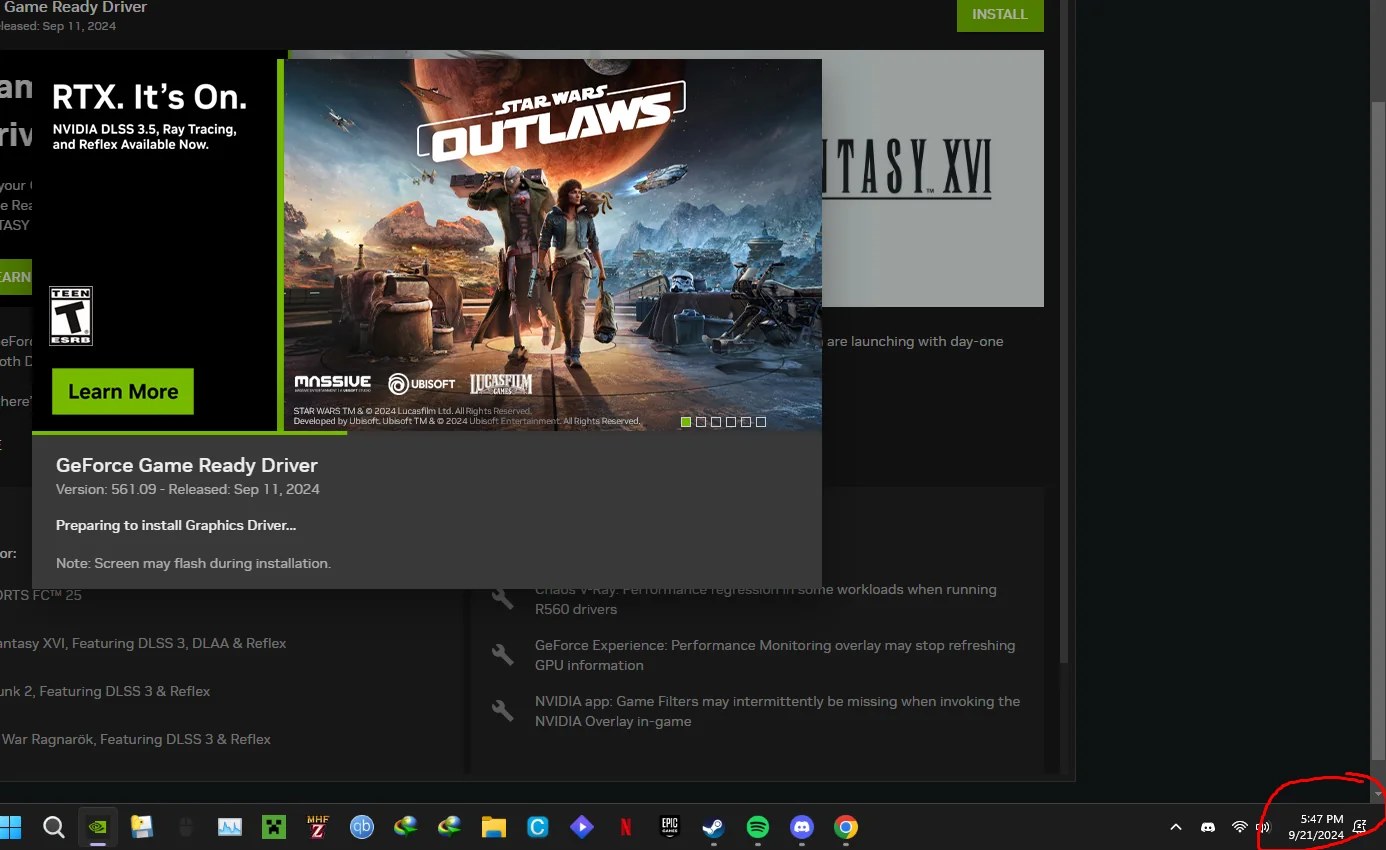
- Lancez l’installeur. Il vérifie d’abord la compatibilité du système, puis vous propose d’installer le pilote seul ou le pilote accompagné de NVIDIA App.
- Choisissez l’installation personnalisée. Cochez « Effectuer une nouvelle installation » : les anciens profils et réglages sont réinitialisés, ce qui élimine bon nombre de conflits.
- Redémarrez. L’écran peut clignoter ou passer au noir quelques secondes pendant l’opération, c’est normal.
- Vérifiez la version. Clic droit sur le bureau, Panneau de configuration NVIDIA, puis « Informations système » en bas à gauche.
Windows Update installe parfois lui-même un pilote NVIDIA, surtout sur un PC fraîchement réinstallé. Cette version fonctionne, mais elle accuse souvent un retard sur la dernière publication officielle. Rien ne vous empêche d’installer la version NVIDIA par-dessus.
NVIDIA App et GeForce Experience : un outil compagnon facultatif
Pendant des années, le téléchargement d’un pilote GeForce s’accompagnait d’une option pour installer GeForce Experience, l’utilitaire chargé d’actualiser les pilotes et d’optimiser les paramètres de jeu en un clic. NVIDIA l’a progressivement remplacé par NVIDIA App, qui regroupe ces fonctions avec une partie des réglages de l’ancien panneau de configuration. Point appréciable : la connexion à un compte n’y est plus obligatoire pour récupérer les mises à jour.
Ce logiciel reste entièrement optionnel. Le pilote graphique fonctionne à l’identique sans lui. Son intérêt tient à quelques usages précis :
- être notifié dès qu’un nouveau pilote Game Ready ou Studio sort, et l’installer sans repasser par le site ;
- appliquer des réglages graphiques recommandés selon votre configuration matérielle, jeu par jeu ;
- afficher un overlay avec les statistiques de performance (images par seconde, latence, températures) ;
- enregistrer des clips, des rediffusions instantanées et des captures en jeu.
Pour ce dernier point, l’overlay NVIDIA n’est qu’une solution parmi d’autres : notre guide Capture d’écran PC compare les raccourcis Windows, la Xbox Game Bar et les outils dédiés selon que vous voulez une image, une zone ou une vidéo.
Quel pilote NVIDIA choisir sous Linux, et pourquoi le paquet de la distribution passe en premier
Sur sa propre page, NVIDIA le recommande clairement : si votre distribution fournit des paquets de pilotes NVIDIA, utilisez-les de préférence au fichier .run officiel. La raison est pratique. Un paquet natif s’intègre au gestionnaire de paquets et au framework de la distribution : le module noyau est reconstruit automatiquement à chaque mise à jour du noyau (via DKMS ou akmods), le pilote libre nouveau est correctement écarté, et la signature pour le Secure Boot est souvent prise en charge. L’installeur .run, lui, contourne tout ce système et vous laisse gérer chaque reconstruction à la main.
| Distribution | Méthode recommandée | À savoir |
|---|---|---|
| Ubuntu et dérivées (Linux Mint, Pop!_OS) | Outil « Pilotes additionnels » ou commande sudo ubuntu-drivers install |
Propose la version testée pour votre noyau |
| Debian | Paquet nvidia-driver depuis les dépôts non-free |
Versions plus anciennes mais très stables |
| Fedora | Paquet akmod-nvidia depuis RPM Fusion |
Patienter quelques minutes après l’installation, le temps que le module se compile |
| Arch Linux | Paquets nvidia-open ou nvidia selon la génération du GPU |
Suit de près les dernières versions |
Un détail technique a pris de l’importance : NVIDIA publie désormais ses modules noyau en version « open ». Ils sont recommandés à partir des architectures Turing (GTX 16, RTX 20) et obligatoires pour les GeForce RTX 50. Les distributions récentes choisissent généralement la bonne variante d’elles-mêmes. Le fichier .run garde un intérêt réel dans un seul cas : vous avez besoin d’une version qui n’est pas encore empaquetée, pour un jeu ou un GPU tout juste sorti. Dans ce cas, n’empilez jamais les deux méthodes, car un pilote installé par paquet et un autre installé par .run finissent presque toujours par entrer en conflit.
Compatibilité des pilotes NVIDIA selon votre carte GeForce
Toutes les cartes ne reçoivent pas les mêmes pilotes, et les générations les plus anciennes sortent peu à peu du support principal. Ce tableau donne la situation générale à l’automne 2026 ; vérifiez toujours la liste des produits pris en charge dans les notes de version du pilote que vous téléchargez.
| Génération de GPU | Exemples | Situation des pilotes |
|---|---|---|
| Blackwell, Ada, Ampere, Turing | RTX 50, RTX 40, RTX 30, RTX 20, GTX 16 | Pilotes Game Ready et Studio actuels, Windows et Linux |
| Pascal et Maxwell | GTX 10, GTX 900 | NVIDIA a annoncé que la branche 580 serait la dernière à les prendre en charge, avec des correctifs de sécurité limités ensuite |
| Kepler et plus ancien | GTX 700, GTX 600 | Branches « legacy » figées, plus aucune optimisation pour les nouveaux jeux |
Côté Apple, la question ne se pose plus : les Mac actuels n’embarquent pas de GPU NVIDIA et macOS n’accepte plus ses pilotes depuis longtemps. Si votre souci sur Mac relève plutôt du disque saturé que du graphisme, notre article Comment faire de la place sur son mac vous aidera davantage qu’une recherche de pilote.
Mettre à jour, revenir en arrière ou désinstaller un pilote NVIDIA
Inutile d’installer chaque version dès sa sortie si tout fonctionne. Une mise à jour se justifie dans quatre situations : un jeu que vous attendez reçoit un pilote dédié, les notes de version corrigent un bug que vous subissez, un bulletin de sécurité concerne votre carte, ou un logiciel exige une version minimale. À l’inverse, la veille d’un tournoi en ligne ou d’un rendu important, garder une version éprouvée est souvent plus sage.
Si une nouvelle version provoque des plantages, trois solutions s’offrent à vous, de la plus douce à la plus radicale :
- Restaurer le pilote précédent : Gestionnaire de périphériques, clic droit sur la carte, Propriétés, onglet Pilote, bouton « Restaurer le pilote ».
- Installer une version antérieure : la page officielle donne accès aux pilotes bêta et archivés ; relancez l’installation personnalisée avec l’option de nouvelle installation.
- Faire table rase : désinstallez le pilote et NVIDIA App depuis Paramètres, Applications, redémarrez, puis réinstallez. En dernier recours, l’utilitaire gratuit Display Driver Uninstaller, lancé en mode sans échec, nettoie les restes tenaces.
Sous Linux, le retour arrière passe par le gestionnaire de paquets (rétrogradation de version ou sélection d’une branche plus ancienne), ce qui confirme encore l’intérêt d’avoir installé le pilote par cette voie.
Erreurs d’installation et doutes courants sur les nvidia drivers
Pourquoi l’installeur affiche-t-il qu’aucun matériel compatible n’a été trouvé ?
Le plus souvent, le fichier ne correspond pas à la carte ou au système : mauvais modèle choisi, version de Windows mal sélectionnée, ou pilote de bureau sur un portable qui exige la version du constructeur. Vérifiez le modèle dans le Gestionnaire de périphériques et relancez la recherche sur la page officielle.
Faut-il un compte NVIDIA pour télécharger un pilote ?
Non. Le téléchargement depuis le site officiel est libre, et NVIDIA App permet de mettre à jour le pilote sans se connecter. Le compte ne sert qu’à certaines fonctions annexes.
Windows Update peut-il écraser le pilote que j’ai installé ?
Cela arrive, surtout après une grosse mise à jour de Windows. Si une version plus ancienne réapparaît, réinstallez simplement celle du site NVIDIA. Les utilisateurs avancés peuvent aussi bloquer l’installation automatique des pilotes dans les paramètres système avancés.
Un pilote Studio est-il moins bon pour jouer qu’un Game Ready ?
Pas vraiment. Il reprend les optimisations de jeu des versions Game Ready, avec un léger décalage dans le temps. Pour un titre sorti la veille, le Game Ready aura parfois une longueur d’avance ; pour le reste, la différence est négligeable.
Le pilote installé par Ubuntu est-il moins performant que celui du site NVIDIA ?
Non, il s’agit du même pilote propriétaire, simplement empaqueté par la distribution. La seule différence possible tient au numéro de version, qui peut avoir quelques semaines de retard sur la dernière publication.