Dossier de mission
Comment faire la barre verticale sur Mac facilement
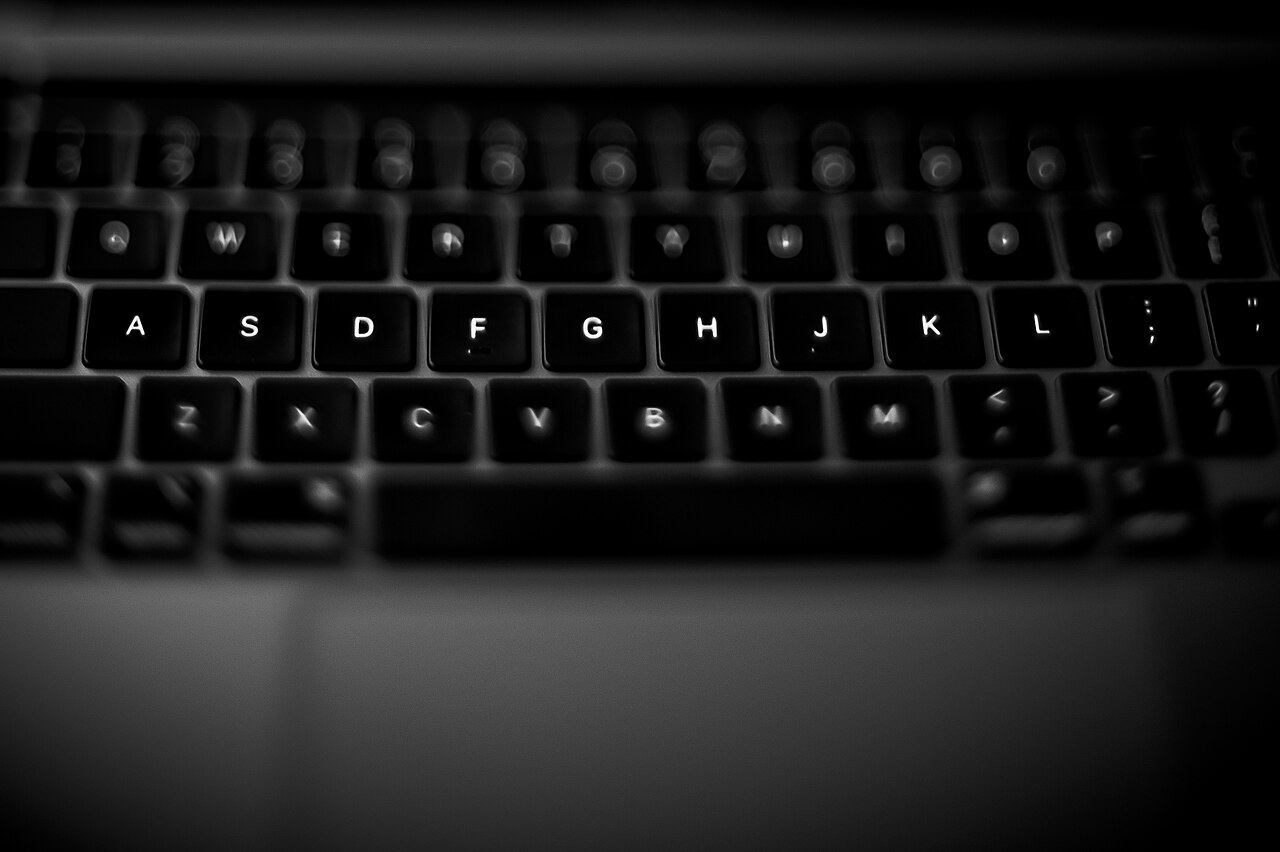
Pour faire une barre verticale sur Mac, le plus simple est d’utiliser le raccourci clavier adapté à votre disposition de clavier. Sur un clavier français, la combinaison la plus courante est Option + Maj + L. Si rien ne sort, le problème vient souvent de la langue du clavier, de la disposition choisie dans macOS ou d’un raccourci mal interprété par l’application ouverte.
La barre verticale, aussi appelée pipe ou caractère |, sert partout : recherche de texte, commandes terminal, formules, scripts, filtres, documentation, ou simple séparation visuelle. Mieux vaut donc connaître la bonne méthode une fois pour toutes, plutôt que de la chercher à chaque fois.
Pour approfondir ce point, consultez Navigateur internet rapide.
La référence Apple citée dans la SERP vérifiée indique bien la combinaison https://communities.apple.com/fr/thread/254960300 pour les claviers français. À partir de là, le plus utile est de comprendre comment l’obtenir selon votre configuration, puis de savoir quoi vérifier si la touche ne répond pas.
Faire la barre verticale sur Mac avec le bon raccourci
Sur un Mac configuré en clavier français, la méthode la plus fréquente consiste à appuyer sur Option et Maj en même temps, puis sur L. Le caractère affiché est la barre verticale |. Ce raccourci est celui que beaucoup d’utilisateurs retiennent, car il fonctionne dans la majorité des situations courantes.
Ce sujet est complété par Comment faire de la place sur son mac.
Si vous utilisez un clavier canadien CSA ou une autre disposition, le raccourci peut changer. C’est pour cette raison qu’il ne faut pas mémoriser seulement le symbole, mais aussi la logique : le résultat dépend de la disposition du clavier active dans macOS, pas seulement de la machine elle-même.
Une vérification simple consiste à ouvrir un éditeur de texte, puis à tester le raccourci dans un champ vide. Cela évite de croire que la touche ne marche pas alors que l’application en cours bloque simplement certaines combinaisons.
Pourquoi le raccourci varie selon le clavier
MacOS ne lit pas les touches comme un clavier universel. Il interprète les frappes selon la langue et la disposition définies dans les réglages du système. Sur un clavier français, certaines lettres combinées à Option donnent des caractères spéciaux. Sur un clavier QWERTY, la position de la barre verticale peut être différente, voire plus directe.
Cette logique explique pourquoi un raccourci trouvé en ligne peut fonctionner chez un ami et échouer chez vous. La touche physique est la même, mais le mapping logiciel change. Avant de chercher une panne, il faut donc vérifier la source du problème : la disposition active, la langue du clavier, ou un logiciel qui capte le raccourci.
Vérifier la disposition du clavier dans macOS
Si Option + Maj + L ne produit rien, commencez par regarder la disposition utilisée par le système. Dans de nombreux cas, le Mac est réglé sur une autre variante que celle que vous pensez utiliser. Un clavier externe peut aussi être reconnu différemment selon son origine.
Dans les réglages clavier de macOS, vous pouvez voir la source d’entrée active. Cette étape paraît basique, mais elle règle une grande partie des blocages. Un même clavier physique peut se comporter comme un AZERTY français, un français numérique, un canadien français ou une autre disposition, avec des différences sur les caractères spéciaux.
Si plusieurs sources d’entrée sont installées, essayez de basculer temporairement vers la disposition attendue, puis retestez le raccourci. Une fois le caractère obtenu, vous saurez si le souci venait du clavier ou du réglage système.
Cas fréquent avec un clavier externe
Un clavier filaire ou Bluetooth peut ajouter une couche de confusion. Certains modèles importés ont une sérigraphie différente, mais macOS les interprète d’après la disposition sélectionnée. Résultat : la touche marquée d’un symbole n’en produit pas toujours un autre à l’écran.
Dans ce cas, deux vérifications suffisent souvent : la langue du clavier dans macOS et le type de clavier reconnu par le système. Si le matériel ne correspond pas à la disposition choisie, la barre verticale peut se retrouver ailleurs que prévu.
Autres façons d’obtenir le caractère | sur Mac
Le raccourci clavier reste la méthode la plus rapide, mais il existe d’autres moyens si vous avez besoin de ponctuellement insérer la barre verticale. Ces alternatives sont utiles quand une application capte le raccourci, quand le clavier est capricieux, ou quand vous devez simplement dépanner une saisie ponctuelle.
La première option consiste à utiliser le visualiseur de caractères de macOS. Selon la version du système, vous pouvez ouvrir la palette de caractères et rechercher le symbole “vertical line” ou “barre verticale”. Vous double-cliquez ensuite sur le caractère pour l’insérer dans le texte.
Cette approche est moins rapide qu’un raccourci, mais elle a un avantage : elle permet de confirmer visuellement que le bon symbole a été choisi. C’est pratique si vous travaillez dans un éditeur qui ne montre pas clairement les caractères spéciaux.
Une autre méthode consiste à copier-coller le caractère depuis un texte déjà prêt. C’est une solution de secours, mais elle reste fiable pour un usage occasionnel. Pour éviter les erreurs, gardez simplement en tête que le symbole recherché est bien | et non une simple barre oblique ou un trait vertical ressemblant.
Que faire si le raccourci ne fonctionne pas
Si la barre verticale ne sort toujours pas, il faut procéder par élimination. Le but est de savoir si le problème vient du clavier, de macOS ou de l’application dans laquelle vous tapez. Cette démarche prend quelques minutes et évite de modifier des réglages au hasard.
Commencez par tester le raccourci dans une autre application. Par exemple, ouvrez Notes ou un champ de texte simple. Si le caractère fonctionne ailleurs, le souci vient probablement du logiciel d’origine. Certains outils de développement, clients de messagerie ou éditeurs personnalisent leurs propres raccourcis.
Ensuite, vérifiez si la touche Option est bien reconnue. Vous pouvez maintenir la touche enfoncée et observer si des caractères secondaires apparaissent sur le clavier visuel, ou tester d’autres combinaisons connues. Si Option ne réagit pas, le problème peut être matériel ou lié à un périphérique Bluetooth mal appairé.
Enfin, redémarrer le service d’entrée ou reconnecter le clavier peut suffire. Sur un clavier sans fil, une batterie faible ou une connexion instable peut créer des frappes manquées, ce qui donne l’impression que le raccourci est faux alors qu’il est seulement mal transmis.
Vérifier aussi les remappages
Certains utilisateurs installent des utilitaires pour remapper les touches, personnaliser les raccourcis ou transformer la touche Caps Lock. Ces outils sont pratiques, mais ils peuvent aussi intercepter des combinaisons comme Option + Maj + L. Si vous en utilisez un, désactivez-le temporairement pour tester la frappe de la barre verticale.
Le même principe vaut pour les gestionnaires de presse-papiers, les outils de productivité et certaines applications de jeu qui capturent les touches globales. Si le caractère fonctionne dans un autre logiciel mais pas dans celui que vous utilisez, il y a de fortes chances que la combinaison soit bloquée localement.
Retenir la bonne méthode selon votre usage
Pour un usage courant sur clavier français, la règle simple est la suivante : essayez d’abord Option + Maj + L. Si votre clavier n’est pas français, vérifiez la disposition dans macOS avant de chercher plus loin. Cette étape évite de retenir un mauvais raccourci par habitude.
Si vous écrivez souvent dans le terminal, dans des outils de développement ou dans des documents techniques, il vaut mieux tester le symbole dans votre environnement habituel et noter la combinaison qui fonctionne réellement. C’est plus fiable que de se fier à une capture d’écran ou à un tutoriel qui ne correspond pas à votre configuration.
Pour les besoins ponctuels, le visualiseur de caractères reste une solution de secours propre et sûre. Pour les besoins répétés, le raccourci clavier est la meilleure option. Et si le raccourci échoue, la priorité n’est pas de multiplier les essais au hasard, mais de vérifier la disposition active, le clavier utilisé et l’application en cours.
Au final, savoir faire la barre verticale sur Mac revient surtout à associer le bon raccourci à la bonne configuration. Une fois ce lien compris, la saisie devient naturelle et vous gagnez du temps à chaque fois que le symbole | est nécessaire.