Dossier de mission
WhatsApp Web sur ordinateur : comment l’utiliser pas à pas
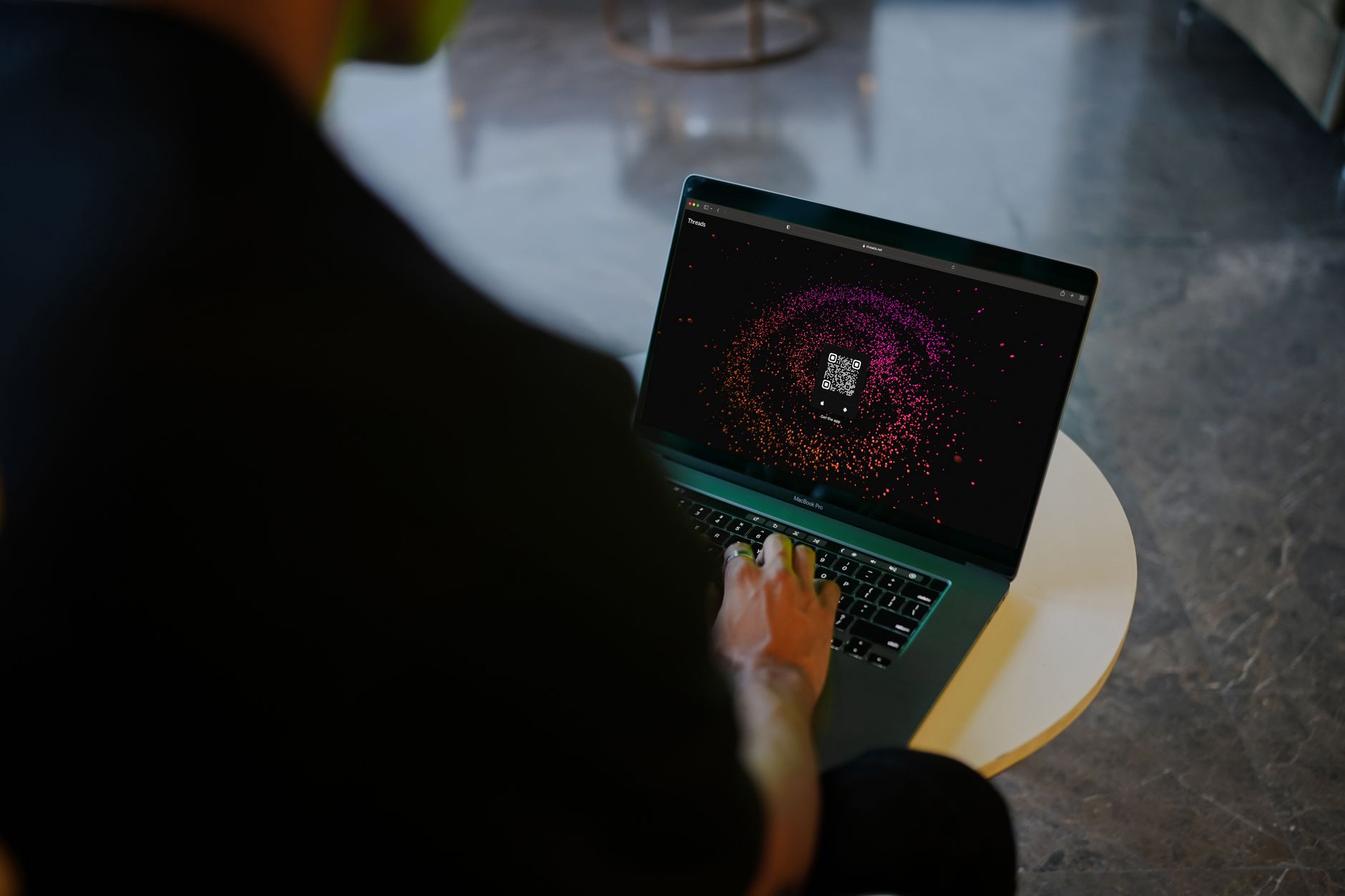
Utiliser WhatsApp Web sur ordinateur permet de répondre plus vite, de taper plus confortablement et de garder ses conversations sous les yeux pendant qu’on travaille. La démarche est simple : ouvrir la version web ou l’application bureau, associer son compte avec un QR code, puis commencer à échanger depuis l’écran du PC ou du Mac.
Si vous cherchez une méthode claire pour démarrer sans perdre de temps, vous êtes au bon endroit. Le plus utile est de comprendre la logique de connexion, les différences entre navigateur et application, puis les bons réflexes pour rester à l’aise au quotidien. Pour l’accès officiel, WhatsApp renvoie notamment vers Télécharger WhatsApp pour ordinateur et vers WhatsApp Web.
Pour approfondir ce point, consultez Navigateur internet rapide.
WhatsApp Web sur ordinateur : le fonctionnement à connaître
WhatsApp Web est une interface qui reprend vos conversations sur un écran d’ordinateur. L’idée est de synchroniser votre compte mobile avec votre navigateur ou avec l’application de bureau. Vous n’avez pas à recréer votre compte, ni à repartir de zéro : vous reliez simplement votre téléphone à l’ordinateur pour retrouver vos messages et continuer à écrire plus confortablement.
Dans la pratique, deux options existent. La première consiste à passer par le navigateur web, souvent la plus rapide si vous êtes sur un poste que vous utilisez ponctuellement. La seconde consiste à installer l’application WhatsApp Desktop, utile si vous préférez un accès plus direct depuis votre bureau et une fenêtre dédiée. Les deux solutions répondent au même besoin : consulter et envoyer des messages depuis un ordinateur.
Le point central reste l’association initiale. C’est elle qui autorise la session sur l’ordinateur. Cette étape se fait avec un QR code affiché à l’écran, que vous scannez depuis votre téléphone WhatsApp. Une fois le lien établi, vous pouvez retrouver vos discussions dans l’environnement de votre choix.
Commencer sur ordinateur avec le navigateur
Si vous voulez aller vite, la version navigateur reste la méthode la plus immédiate. Elle ne demande pas d’installation, seulement une connexion internet stable et un téléphone déjà configuré avec WhatsApp. L’objectif est simple : ouvrir le service sur l’ordinateur, puis valider l’association depuis le smartphone.
Étape 1 : ouvrir la page web
Depuis votre ordinateur, rendez-vous sur https://web.whatsapp.com/. La page affiche normalement un QR code à scanner. Gardez cette page ouverte pendant toute la procédure, car elle sert de point de départ pour la connexion.
Étape 2 : lancer le scanner sur le téléphone
Ouvrez WhatsApp sur votre téléphone, puis accédez à l’option liée aux appareils connectés. Le nom exact peut varier selon les versions, mais l’idée reste la même : vous devez ouvrir l’outil de scan afin de lire le QR code affiché sur l’écran de l’ordinateur. Positionnez ensuite le téléphone face à l’écran jusqu’à la validation de l’association.
Étape 3 : vérifier l’affichage des discussions
Une fois le QR code accepté, vos conversations s’affichent dans le navigateur. Vous pouvez alors consulter les messages récents, répondre, envoyer des fichiers compatibles et continuer vos échanges depuis le clavier de l’ordinateur. Cette étape est utile pour gagner en rapidité, surtout si vous devez écrire des messages plus longs.
Si la page ne se charge pas correctement, commencez par vérifier la connexion internet sur l’ordinateur et sur le téléphone. Dans de nombreux cas, un simple rechargement de la page suffit. Si le QR code disparaît trop vite, actualisez la page et recommencez le scan.
Installer WhatsApp Desktop sur PC ou Mac
La version bureau convient à ceux qui préfèrent une application dédiée plutôt qu’un onglet dans le navigateur. L’installation se fait depuis la page officielle de téléchargement, qui renvoie vers les solutions adaptées à votre système. C’est souvent la meilleure option si vous utilisez WhatsApp sur ordinateur tous les jours.
La page officielle Télécharger WhatsApp pour ordinateur permet d’accéder à WhatsApp Desktop ou à WhatsApp Web selon votre besoin. L’intérêt d’une application autonome est simple : elle reste séparée du navigateur, ce qui rend l’usage plus lisible quand vous jonglez entre plusieurs onglets.
Pour l’installer, téléchargez la version correspondant à votre machine, puis ouvrez le programme une fois l’installation terminée. Comme pour la version web, un QR code s’affiche à l’écran. Il faut alors le scanner depuis le téléphone pour relier l’application à votre compte.
Cette solution est pratique si vous voulez garder WhatsApp ouvert en permanence pendant que vous travaillez. Elle évite de dépendre d’un onglet déjà chargé dans le navigateur et peut être plus confortable si vous utilisez régulièrement les raccourcis clavier et les notifications de bureau.
Bien utiliser WhatsApp Web au quotidien
Une fois la connexion établie, l’enjeu n’est plus d’installer le service mais de s’en servir efficacement. Pour cela, quelques habitudes simplifient vraiment l’usage. D’abord, prenez le temps d’organiser votre fenêtre : largeur suffisante, conversations visibles et application ou onglet placé à un endroit logique sur le bureau. Ensuite, gardez votre téléphone accessible pour les éventuelles validations de sécurité ou de reconnexion.
Le clavier d’ordinateur change aussi la façon d’écrire. Les réponses longues deviennent plus simples, les copier-coller sont plus rapides et les échanges professionnels gagnent en confort. Si vous envoyez souvent des documents ou des images, l’ordinateur facilite également la sélection de fichiers dans vos dossiers habituels.
Pour rester efficace, pensez à fermer les conversations que vous n’utilisez pas et à garder visibles uniquement celles qui comptent à l’instant T. Cela évite de perdre du temps dans une interface saturée. Si vous travaillez dans un environnement partagé, fermez aussi la session lorsque vous quittez le poste. Sur un ordinateur personnel, cette précaution reste utile dès que d’autres personnes peuvent accéder à votre écran.
Autre point pratique : l’ordinateur permet de répondre tout en gardant d’autres outils ouverts. Vous pouvez comparer une information, préparer un message ou transférer un fichier sans quitter votre poste de travail. C’est précisément pour cette raison que WhatsApp sur ordinateur est devenu un usage courant chez ceux qui alternent navigation, bureautique et messagerie dans la même journée.
Résoudre les blocages les plus courants
Le plus fréquent reste le QR code qui ne s’affiche pas correctement ou ne se scanne pas du premier coup. Dans ce cas, vérifiez d’abord que l’écran de l’ordinateur est bien net, que la luminosité est suffisante et que le téléphone est bien orienté. Un mauvais angle de prise de vue suffit parfois à empêcher la lecture.
Si la connexion échoue alors que tout semble correct, essayez de recharger la page web ou de relancer l’application bureau. Il arrive aussi qu’une session précédente soit encore active ou qu’un appareil soit déjà lié. Dans ce cas, consultez la liste des appareils connectés depuis le téléphone et supprimez ceux qui ne servent plus.
Quand les messages se synchronisent lentement, le problème vient souvent de la connexion internet ou d’un navigateur trop chargé. Fermez les onglets inutiles, testez une autre fenêtre ou essayez la version bureau si vous étiez sur le web. L’idée n’est pas de multiplier les manipulations, mais de revenir à une configuration simple et propre pour voir si le service redevient fluide.
Si vous utilisez un ordinateur public ou partagé, évitez de laisser votre compte ouvert en permanence. Cela réduit les risques d’accès involontaire à vos conversations. À la fin de votre session, déconnectez-vous depuis l’interface ou vérifiez depuis le téléphone la liste des appareils associés.
Choisir entre navigateur et application bureau
Le bon choix dépend surtout de votre usage. Si vous vous connectez ponctuellement, le navigateur suffit souvent. Il ne demande aucune installation et convient bien aux connexions rapides, par exemple dans un bureau, un espace de coworking ou chez vous lorsque vous n’avez pas envie d’ajouter un programme supplémentaire.
Si WhatsApp fait partie de votre routine quotidienne, l’application de bureau devient plus confortable. Elle offre un accès direct, une fenêtre stable et une sensation plus proche d’un outil dédié. Vous pouvez la garder ouverte pendant vos autres tâches sans avoir à gérer un onglet supplémentaire.
Dans les deux cas, la logique reste la même : vous associez votre téléphone, vous profitez des échanges sur écran plus large et vous adaptez l’outil à votre façon de travailler. Ce point est essentiel, car le bon usage ne dépend pas seulement de la technique, mais aussi de votre organisation personnelle devant l’écran.
La meilleure méthode pour commencer est donc simple : testez d’abord la version web si vous voulez vérifier rapidement que tout fonctionne, puis passez à l’application bureau si vous sentez que vous allez l’utiliser souvent. Cette approche progressive évite d’installer trop tôt un outil que vous n’exploiterez pas forcément au maximum.
En pratique, WhatsApp Web sur ordinateur sert surtout à gagner en confort de saisie, à garder une vue claire sur ses conversations et à centraliser une partie des échanges pendant les heures de travail ou de navigation. Avec la bonne configuration, l’usage devient vite naturel, sans réglages compliqués ni étape inutile.
Pour aller plus loin, partez de la page officielle, suivez le scan du QR code et choisissez l’environnement qui correspond à votre rythme. Entre le navigateur et l’application, le plus important est de conserver une connexion propre, un ordinateur à jour et un téléphone disponible au moment de l’association.